
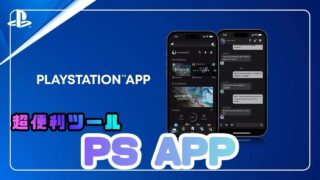












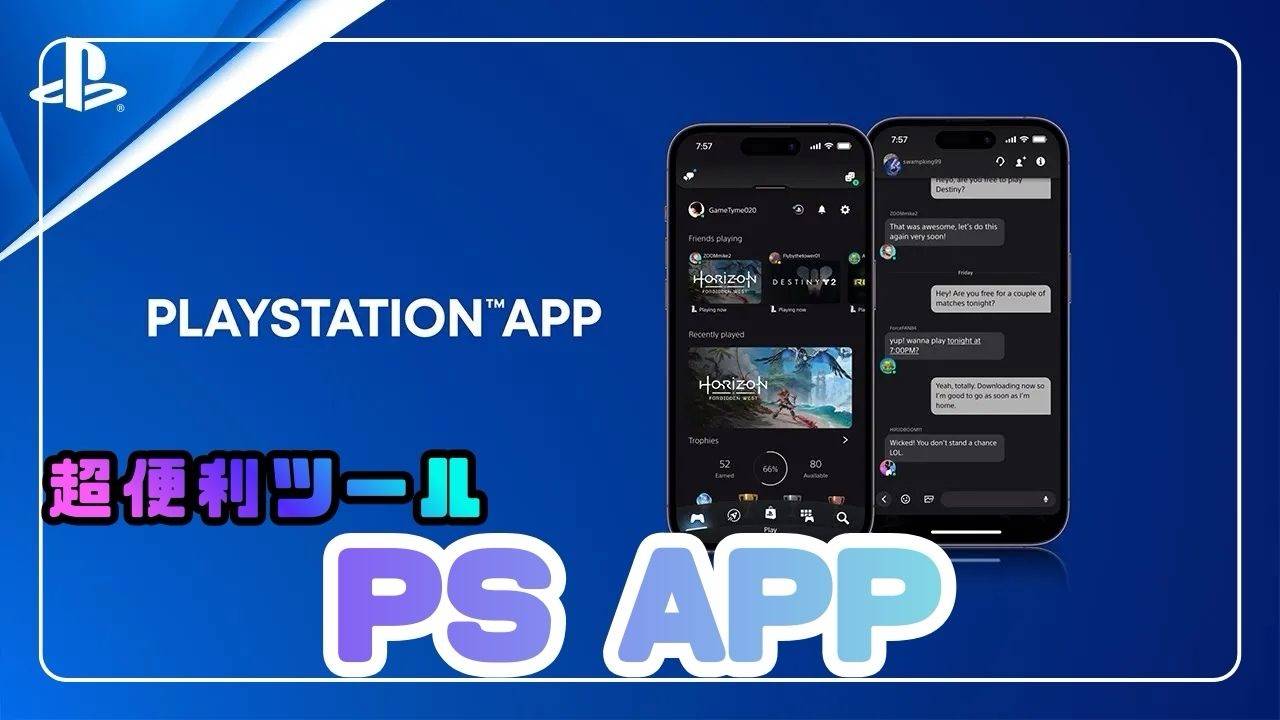
『PlayStation App』(以降PS App)は、PlayStation 5/PlayStation 4と連携してゲーム体験をより豊かにする公式コンパニオンアプリ。
スマートフォンからいつでもどこでもPlayStationの世界にアクセスでき、フレンドとチャットで交流したり最新ゲーム情報をチェックしたりと大活躍する。さらに、自宅のPS5・PS4本体にゲームをリモートでダウンロードしたり、ボイスチャットでパーティーに参加することも可能。
本記事では、初心者の方にも分かりやすいようPS Appの使い方や便利機能を詳しく紹介して行く!
通知機能の設定方法、フレンドとのコミュニケーション、リモートプレイ、PS Storeとの連携、ゲームライブラリ管理、ダウンロード予約(リモートダウンロード)、パーティーチャット、トロフィー確認など、日々のゲームライフを便利にする機能を中心にガイドしていきます。ぜひ最後までご覧いただき、PS Appを活用して快適なPlayStationライフを楽しんで行こう!

筆者のiPhoneのアプリ使用率ランキングが、YouTube・ポケポケ・インスタに次いで4位にランクインしてるのがまさにこのアプリ!それだけ便利!!
PS Appの導入と初期設定
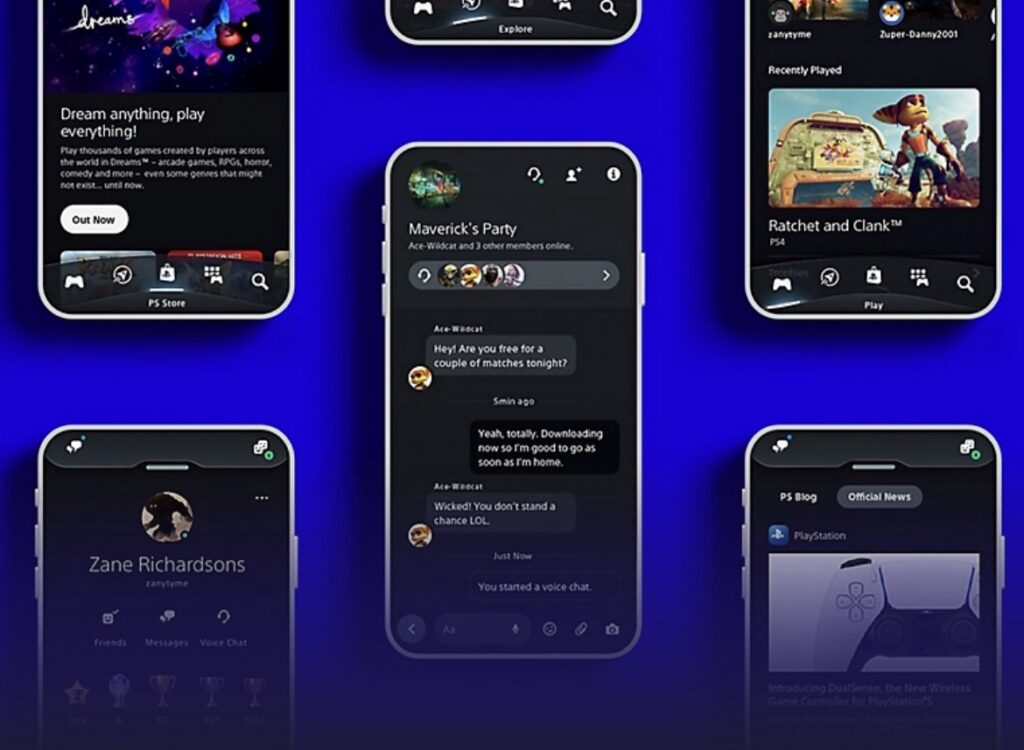
まずはPS Appを利用するための準備として、アプリのインストールと初期設定の手順を確認する。AndroidスマホでもiPhoneでも無料でダウンロードできるので安心。
スマホにインストールしたら、PlayStation Networkアカウントでサインインしましょう。同じPSNアカウントでログインすることで、アプリから自分のゲームライブラリやフレンドリストにすぐアクセスできる。まだアカウントを持っていない場合は新規作成も可能。
ダウンロードはこちらから。
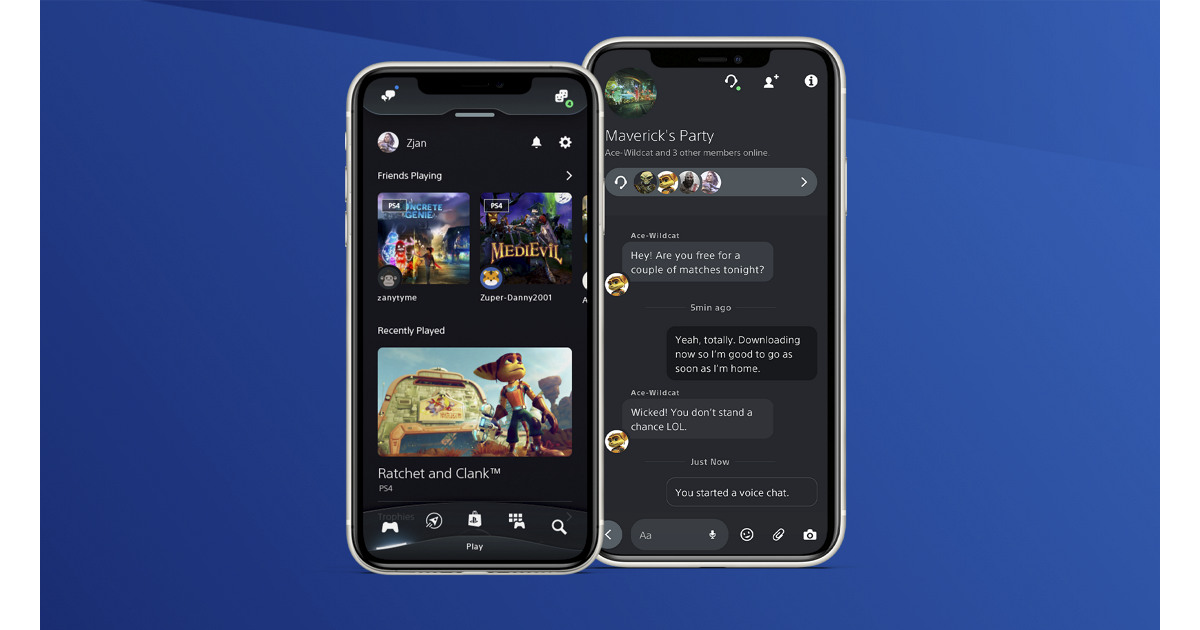
プレステを持ってなくてもアカウントは作れる。「持ってないのに必要ある?!」って思うかもだが、友達の家で画面分割してマルチプレイする際に自分のアカウントを使用できるのでプレイ記録を残すことができるぞ!
PS5/PS4本体とのリンク設定
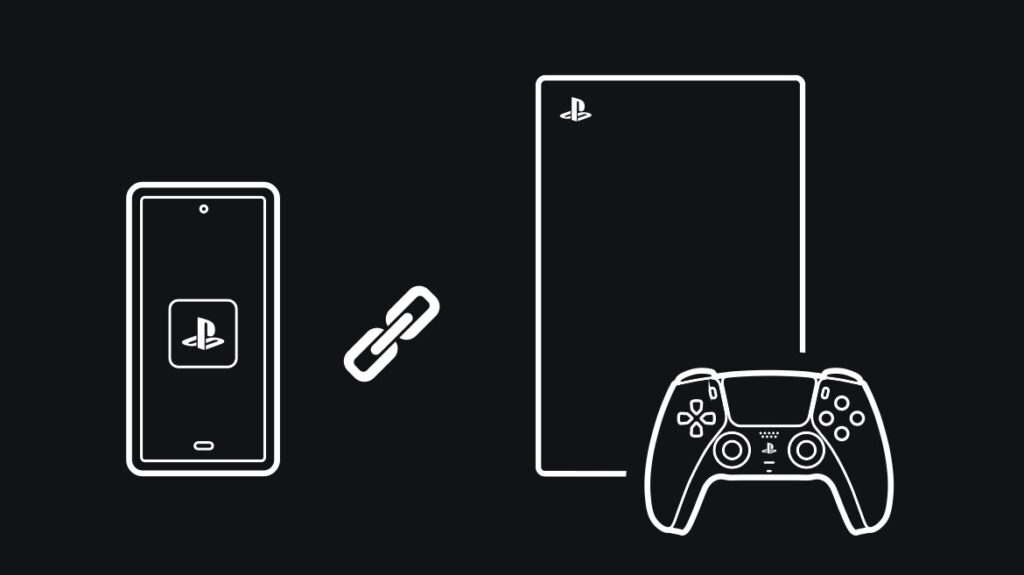
PS Appにサインインしたら、お使いのPS5またはPS4本体とアプリをリンク(ペアリング)しよう。
画面の案内に従い、自分が利用している本体を選択して登録する。リンクさせることで、スマホから本体への各種リモート操作が可能になる。
例えばPS5をリンクすれば、ゲームのリモートダウンロードやストレージ管理、さらにはゲームの起動操作までスマホから行える。一方、PS4をリンクした場合は本体へのリモートダウンロードが利用できる。
なおPS4をリンクする際は、そのPS4が「いつも使うPS4」に登録されている必要がある。リンクする本体は後から設定メニューの「本体とPS Appをリンク」から変更することも可能。
プッシュ通知の有効化とカスタマイズ
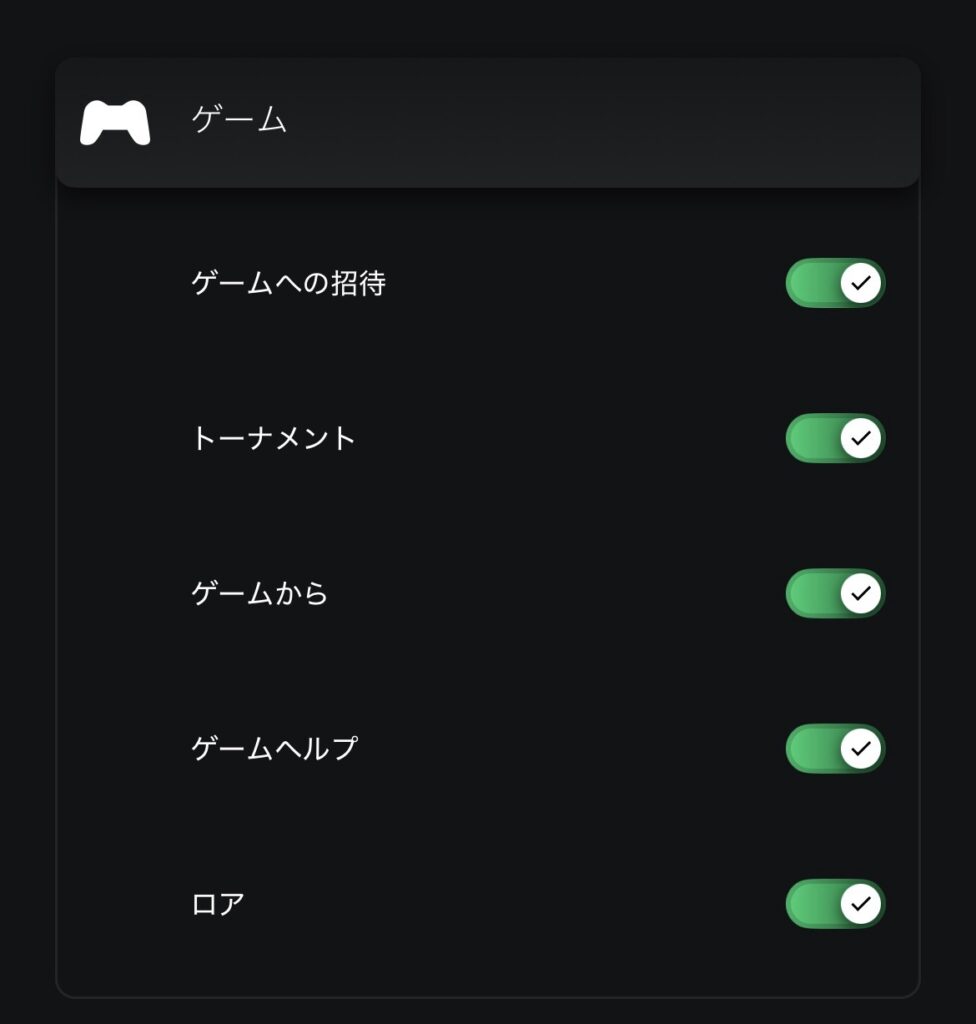
初期設定の段階で、PS Appからのプッシュ通知を有効にするか確認される。ここで「許可」を選んでおけば、アプリ非起動時やスマホがロック中でも各種お知らせを受け取れるようになる。
フレンドからのメッセージ受信やパーティー招待、ゲームのダウンロード完了通知、最新ニュースなどを見逃さずにチェックできて安心。初期状態ではすべての種類の通知がオンになっているが、自分に必要なものだけに絞ることもできる。
PS Appの設定画面で「プッシュ通知」の項目に進むと、ゲーム関連・ソーシャル(フレンドやチャット)関連・メディア関連・アカウント関連など通知の種類ごとにオン/オフを切り替え可能。例えば、「フレンドのログイン通知はいらない」「セール情報は欲しい」といった細かな調整ができるため、通知が多すぎて煩わしいという心配もない。
なお、プッシュ通知をオフにしていても、アプリ内のお知らせ一覧(ゲームベース画面)で招待やメッセージ通知を確認できるので安心。
フレンドとの交流とコミュニケーション
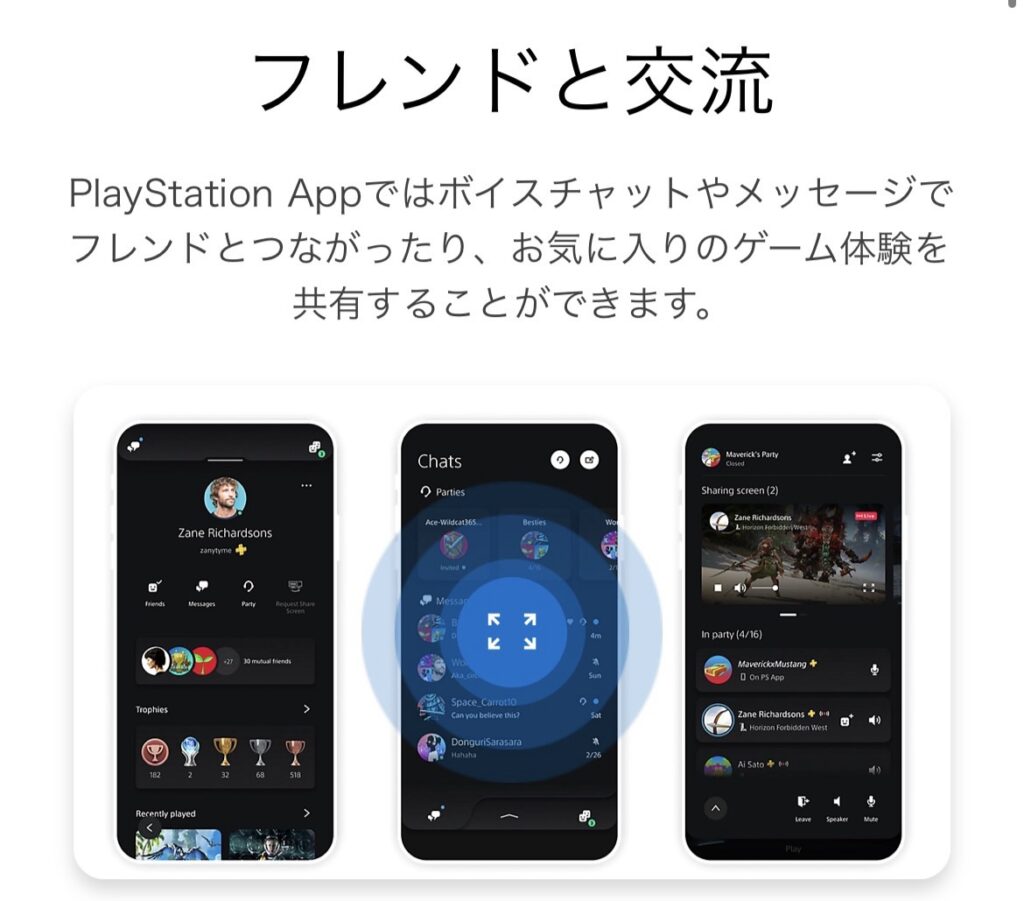
PS Appを使えば、フレンドとのやり取りがいつでも手軽に行えます。オンラインになっているフレンドが何のゲームをプレイ中かひと目で分かり、気軽にメッセージを送ったりパーティーチャットに誘ったりできる。
ここではフレンド機能の主なポイントを見て行こう。
フレンドリストでオンライン状況を確認
PS Appのフレンドタブ画面の例。オンライン中のフレンドやプレイ中のタイトルが表示され、プロフィールからトロフィー情報も確認できる。
画面上部のフレンドアイコン(人物シルエットのマーク)をタップすると、自分のフレンドリストが開く。ここでフレンドがオンラインかオフラインか、その時どのゲームをプレイしているかを一覧で確認できる。
名前をタップして個別のプレイヤープロフィール画面に進めば、そのフレンドが最近遊んだゲームや獲得したトロフィー一覧も表示される。
ただし、フレンドのプライバシー設定によっては表示される情報が限定される場合もある。PS Appでは自分とフレンドのトロフィーコレクションを見比べることもできるので、競い合ったり目標にしたりといった楽しみ方も広がる。
メッセージとパーティーチャットの活用
フレンドともっと直接的にコミュニケーションを取りたいときは、メッセージ機能やパーティーチャット機能を使おう。個別のフレンドプロフィール画面でヘッドセットアイコン(パーティー)をタップすると、そのフレンドとのプライベートパーティーを作成できる。
招待を受けたフレンドが参加すれば、スマホ経由でボイスチャットによる会話を楽しめる。パーティー作成時に他のフレンドも追加招待すれば、最大数名でグループ通話しながら遊ぶことも可能(PS5ではフレンドのフレンドも含め最大16人の「オープンパーティー」も作成できる)。
ボイスチャット中は、お互いの声を聞きながら協力プレイをしたり雑談したりと、離れた場所にいる友人とも臨場感ある交流ができる。
また、パーティー画面のメッセージアイコンをタップすればテキストチャットも可能。テキストメッセージでは文字のほか、スタンプや画像、録音したボイスメッセージも送信できる。ゲーム中にスマホから素早くメッセージを送りたい時や、ボイスチャットできない状況でもテキストなら連絡できて便利。
例えば、次に遊ぶゲームの相談をテキストで送っておけば、後で相手がオンラインでない時でも確認してもらえます。複数人のグループチャットとして使うこともできるので、ゲーム仲間との情報共有にも役立つ。
シェアスクリーンでプレイ画面を視聴
PS5をお持ちのフレンドと遊ぶ際には、シェアスクリーン機能も見逃せない。ボイスチャット中のフレンドがPS5でゲームをプレイしている場合、その映像をリアルタイムでスマホに映してもらうことができる。
フレンドのプロフィール画面から「シェアスクリーンをリクエスト」をタップすると、そのフレンドに画面共有のリクエストが送信される。フレンド側でシェアスクリーンが開始されると、パーティーチャットの画面上に相手のプレイ映像が表示され、一緒にゲーム画面を見ながら会話できるようになる。
スマホ画面を横向きにすれば映像を大きく表示できるので、実況を観戦するような感覚で楽しめる。自分がプレイせずとも友人のプレイを気軽に覗けるこの機能は、作戦会議をしたり上手なプレイを見せてもらったりと活用の幅が広がるだろう。
トロフィーの閲覧・共有
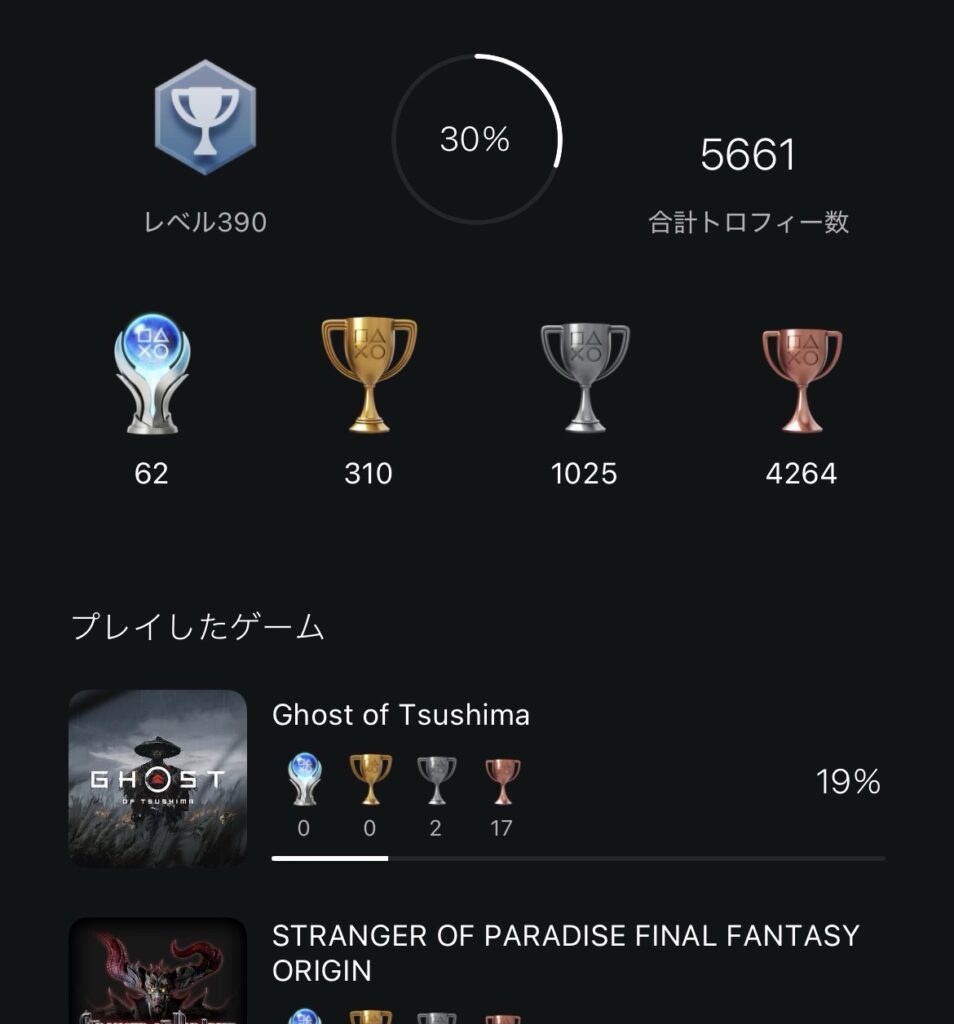
ゲームのトロフィー収集が好きな方にもPS Appは便利。先述のようにフレンドのプロフィールからトロフィーリストをチェックできるほか、自分自身のトロフィー情報も確認できる。
ホーム画面(ゲームベース)やプロフィール画面で、自分が最近プレイしたゲームのトロフィー獲得状況や達成度を一覧できるので、あとどれくらいでプラチナトロフィーが取れそうか、といった目標管理にも役立つ。
フレンドとのトロフィー比較では、お互いに持っていないレアなトロフィーを教え合ったり、獲得のコツを話し合ったりとコミュニケーションのネタにもなるだろう。PS Appでトロフィーを確認し合うことで、離れていてもコレクション要素を共有して盛り上がれる。
PS Storeとゲーム管理機能
PS AppにはPlayStation Store (PSストア)へのアクセス機能や、ゲームのライブラリ管理機能も統合されている。外出先からでもスマホで新作タイトルを購入したり、自宅のPS5/PS4にゲームのダウンロード指示を出したりできるため、時間を有効活用できてとても便利。
ここでは、スマホを使ったゲーム購入・ダウンロードから本体で遊ぶ準備まで、PS Appで完結する方法を見て行く。
スマホからゲームを購入する
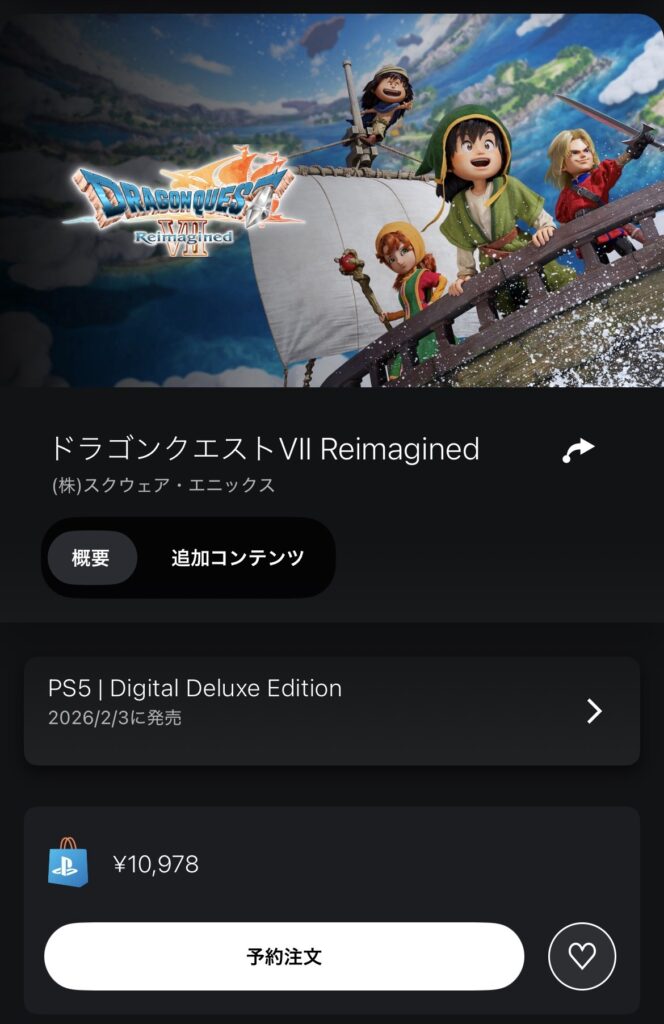
まず、欲しいゲームソフトが見つかったらPS App上で直接購入手続きができる。アプリ画面下部の「PS Store」アイコンをタップするとストアにアクセスでき、PS5およびPS4向けの様々なダウンロード版タイトルが並んでいる。ストア内ではカテゴリ別の閲覧やタイトル名での検索も可能なので、目当てのゲームを探そう。
ゲームを選んで「カートに追加」をタップし、支払い方法と注文内容を確認したら「購入を確定」を押すだけで決済完了となる。クレジットカード情報などはPSNアカウントに紐付いているため、一度設定しておけばスマホから数タップでスムーズに購入できる。
セール中のタイトルもアプリからすぐチェックでき、その場で買えるので見逃し防止にもなる。
購入が完了すると、そのゲームはゲームライブラリーに即時追加される(ダウンロード版の場合)。パッケージを買いに行かなくても、スマホさえあれば新作の発売日にその場で購入手続きができるので非常に手軽。
リモートダウンロードで事前インストール
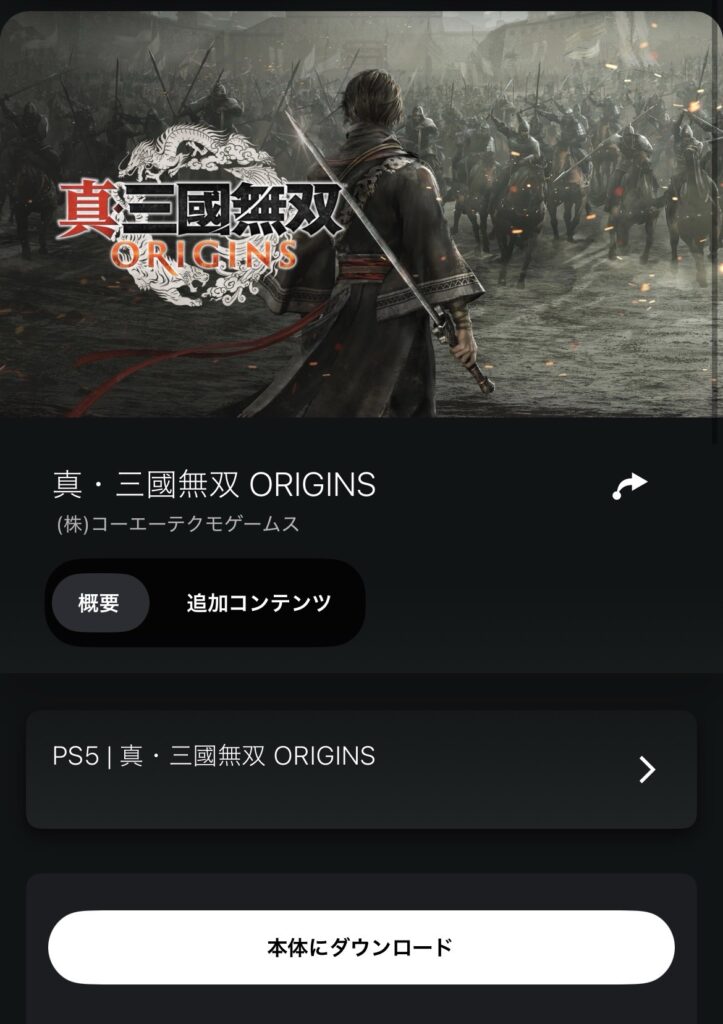
ゲームを購入したら、次は自宅の本体にダウンロード(インストール)しよう。PS Appの「ゲームライブラリー」タブを開き、「購入したゲーム」の一覧から先ほど買ったタイトルを選択する。
そして「本体にダウンロード」をタップすればOK。リンク済みのPS5またはPS4に対してリモートでダウンロード指示が送られ、あとは自動でインストールが進む。仕事や学校の昼休みなど外出先から操作しておけば、帰宅する頃にはダウンロードが完了している、というわけだ。
特に容量の大きいゲームではインストールに時間がかかるので、事前に仕込んでおけるのは大きなメリットと言える。思い立ったときにスマホから購入・DLを済ませておけば、限られたプレイ時間を最大限有効に使えるだろう。
リモートダウンロード機能を利用するには、本体側でスタンバイ状態の受け入れ設定を有効にしておく必要がある。具体的には、PS5/PS4本体の電源オプションで「インターネットに接続したままにする(スタンバイ中)」設定をオンにしてレストモードに入れておくこと。こうすることで外部からのダウンロード要求を受け付けられるようになる。
なお、ダウンロード開始後はスマホに進捗通知が届き、完了時にもプッシュ通知で知らせてくれる。通信環境が許す場合、外出先でもWi-Fiに繋げば大きなゲームも安心して落とせる。万一ストレージ容量が不足していてダウンロードができない場合も、後述するストレージ管理機能で遠隔から対処可能で。
PS5のゲームを遠隔起動する
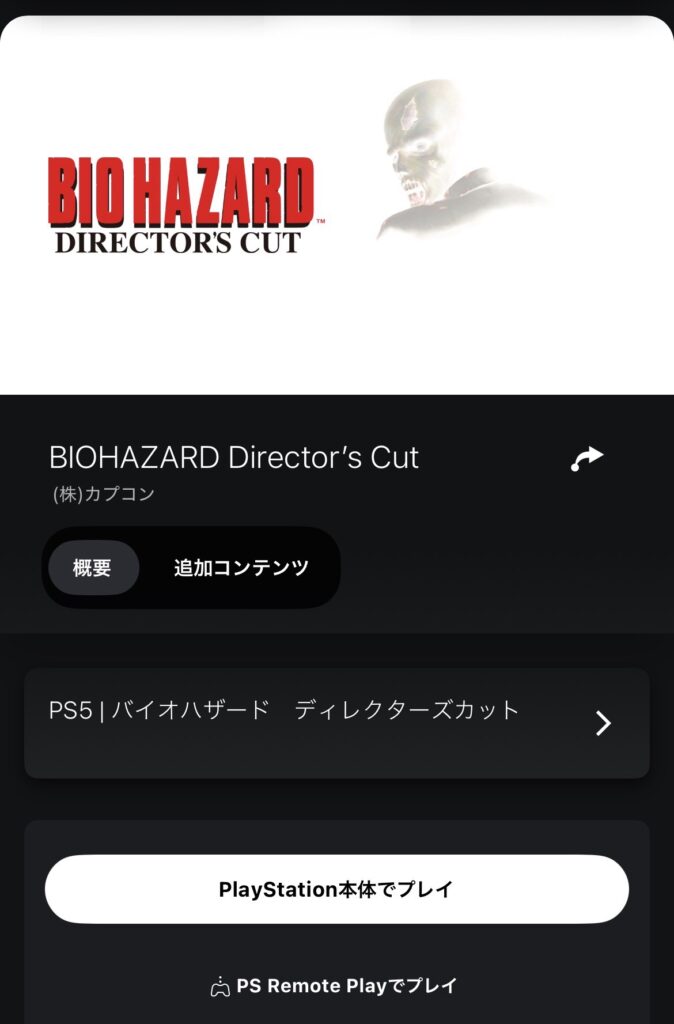
PS5ユーザーにとって特に嬉しいのが、ゲームのリモート起動機能。リモートダウンロードで本体にインストールが完了したゲームは、PS App上から直接「本体でプレイ」を実行して起動させることができる。
ゲームライブラリーの「購入したゲーム」一覧でタイトルを選び、「本体でプレイ」をタップするとリンクされたPS5の電源が自動的に入り、そのゲームが立ち上がる。あとは実際にPS5の前へ行ってコントローラーを手に取るだけで、すぐゲームを開始できる状態になっている。
帰宅時間に合わせてあらかじめゲームを起動しておけば、起動待ちの時間すら省けてしまう。
遠隔起動を使うには、先ほどと同様に本体をレストモードで待機させ「ネットワーク経由でPS5の電源を入れる」設定をオンにしておく必要がある。この設定さえ整えておけば、PS AppからワンタップでPS5を起動できるようになるので非常に快適。
リモートプレイですぐにゲームを遊ぶ
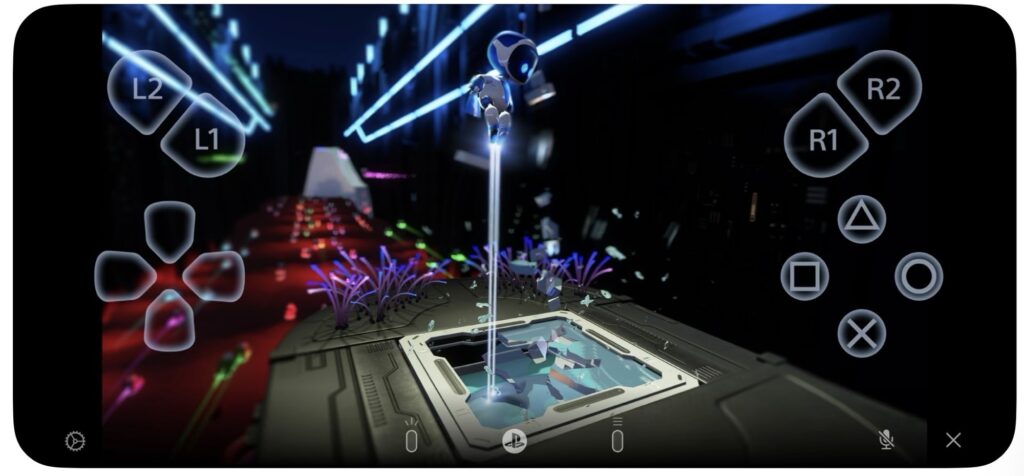
ゲームのダウンロードから起動までスマホで完了したら、続けてそのままリモートプレイで遊び始めることも可能。
別途「PS Remote Play」アプリ(公式のリモートプレイ専用アプリ)をスマホにインストールして連携させておけば、PS Appのゲーム一覧から「PS Remote Playでプレイ」を選ぶことで即座にリモートプレイが起動する。
自宅のPS5/PS4で稼働中のゲーム画面をスマホにストリーミングして操作できるため、テレビの前にいなくてもプレイができる。例えばベッドに入ってからスマホで続きを遊んだり、家族がテレビを使っている間に自室のスマホ画面でプレイしたりといった柔軟な楽しみ方ができる。
リモートプレイを利用する際は安定した高速インターネット接続(Wi-Fi推奨)を用意し、遅延の少ない環境でプレイしよう。※PS Appからのリモートプレイ利用には、PS5/PS4本体側で「リモートプレイを有効にする」をオンにしておく設定も必要。
ゲームライブラリーで所持タイトルを管理
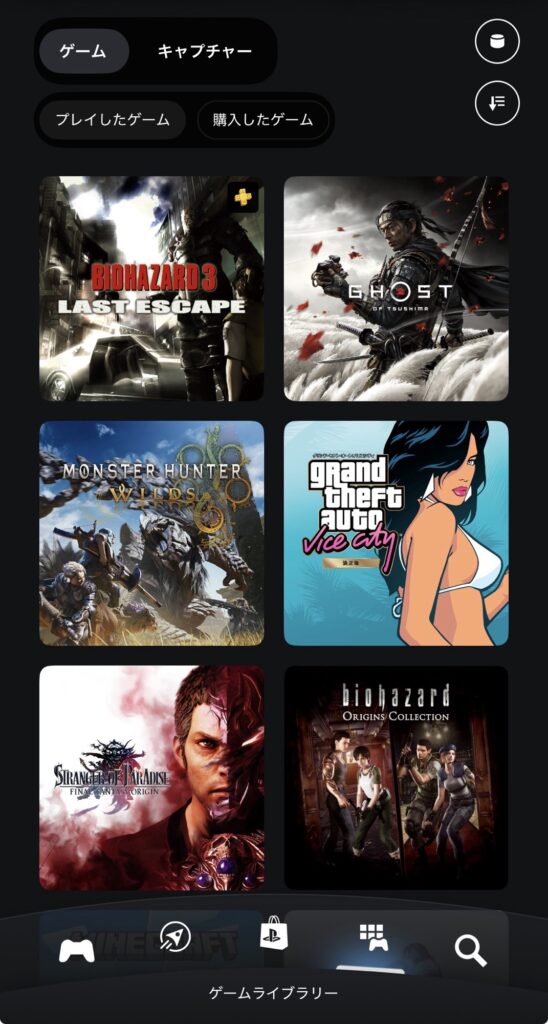
PS Appのゲームライブラリー機能では、自分が購入済みのすべてのゲームタイトルをスマホから閲覧できる。リストには過去に遊んだゲームも含めずらっと並ぶため、「昔遊んだあのゲームをもう一度ダウンロードしたいけど名前を忘れてしまった…」という時にも便利。
各タイトルをタップするとゲームの詳細情報ページが表示され、そこからダウンロードや起動の指示を出すことができる。既に説明したとおり、購入済みのゲームであれば本体へ遠隔ダウンロードが可能で、PS5ならそのまま起動まで可能。
未インストールのゲームは「ダウンロード」ボタンが、本体にインストール済みのゲームは「本体でプレイ」ボタンが表示される仕組みになっている。このようにライブラリーから自由にタイトルを管理できるので、わざわざ本体のメニューを操作しなくてもスマホ上でゲームの入れ替え準備ができる。
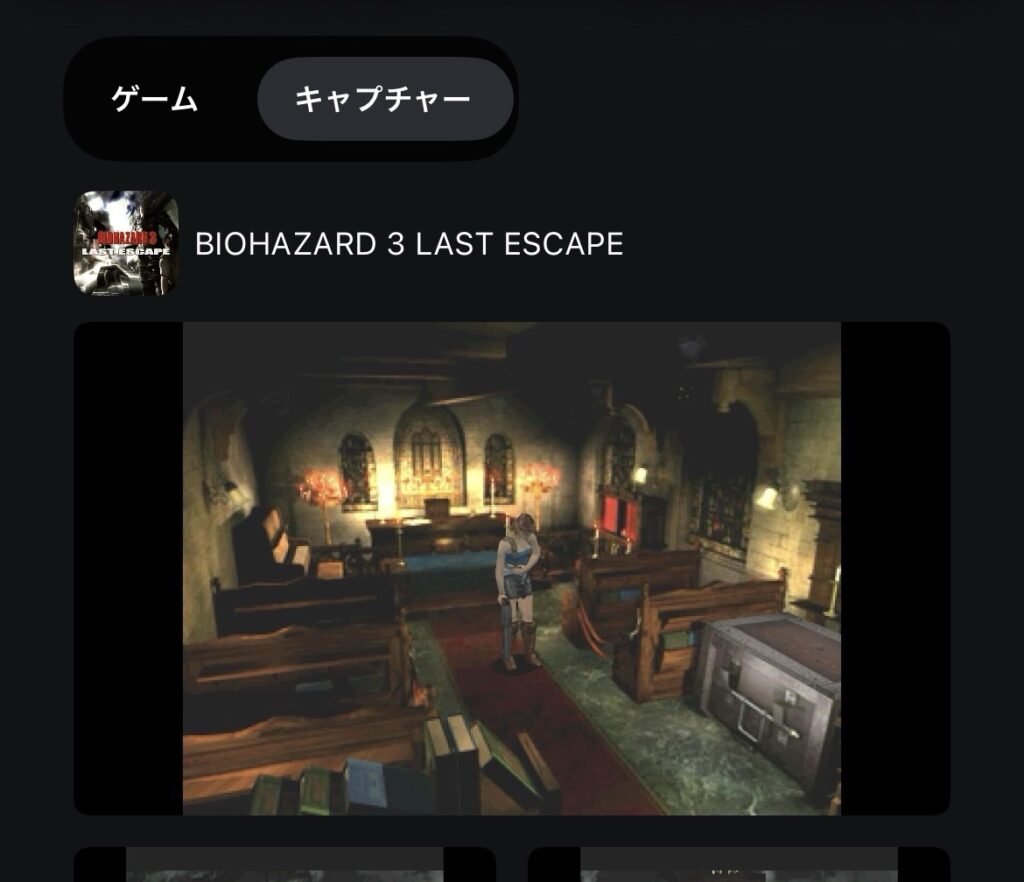
さらに、ゲームライブラリーには「キャプチャー」タブも用意されている。こちらはPS5で撮影したスクリーンショットやビデオクリップが自動的に保存・表示されるギャラリー機能。PS5側でキャプチャーの自動アップロード設定をオンにしておけば、撮影後最長14日間にわたりPS App上でそのコンテンツを閲覧できる。
ライブラリーのキャプチャー一覧から好きな画像/動画を選び、長押しすることでスマホ本体に保存したり、フレンドにシェアしたりSNSに投稿したりといった操作も簡単に行える。ナイスショットを撮ったらPS App経由ですぐ友人に送り、感想を共有し合う、といった楽しみ方も手軽に実現する。
ストレージ管理で容量を確保
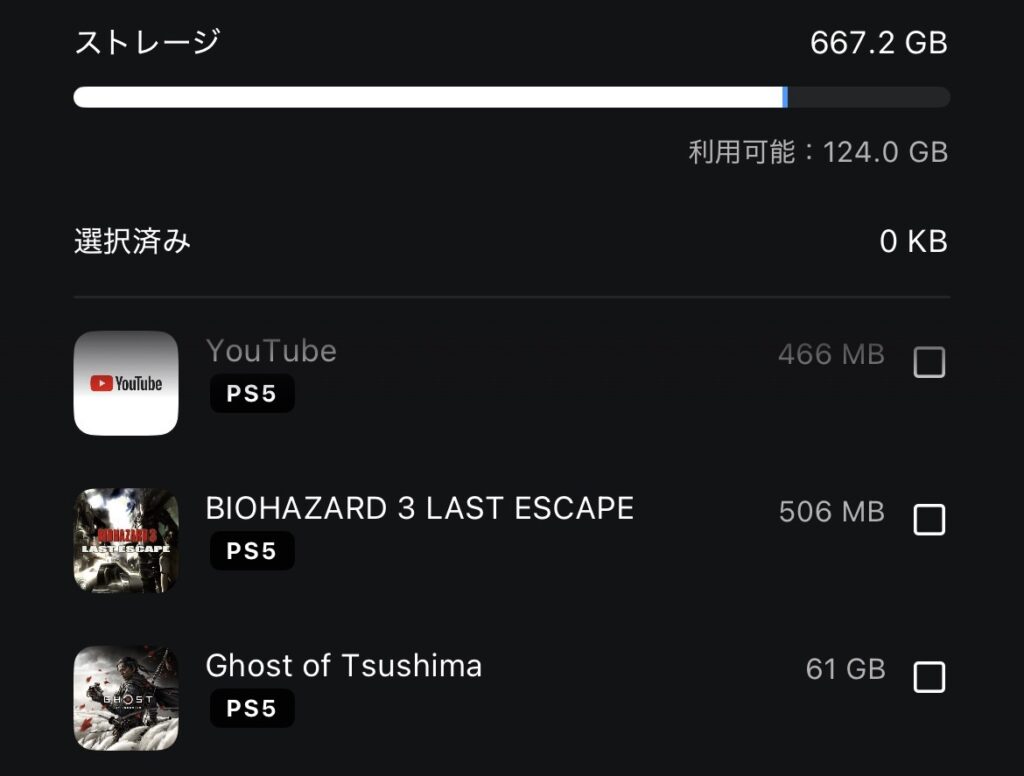
ダウンロード版ゲームを増やしていくと気になるのが本体ストレージの空き容量。そんな時もPS Appから遠隔でストレージ管理を行える。例えば、外出先で新しく買ったゲームをいざダウンロードしようとしたら容量不足でできなかった……といった場合でも、慌てずPS Appから自宅のPS5にアクセスして不要なゲームデータを削除できる。
ストレージ管理の手順はシンプルです。アプリの設定メニューで「ストレージ」を開くと、リンク済みPS5本体のストレージ使用状況(および接続中のUSB拡張ストレージ容量)が確認できる。その場で一覧から削除できるゲームを選択し、「削除」を実行すればストレージに空きを作れる。削除後すぐに先ほど購入したゲームのダウンロード指示を出せば、容量不足で止まっていたダウンロードも再開できる。
PS5に拡張用のM.2 SSDを増設している場合は、PS App上でゲームのダウンロード先としてSSDを指定することも可能。また、SSD容量が足りない場合もダウンロード開始前に不要データを削除することができる。
このようにPS Appのストレージ管理機能を使えば、本体の前にいなくてもライブラリ整理ができ、帰宅後すぐプレイできる環境を整えられる。わざわざ本体の電源を入れてゲームを削除する手間が省け、「容量がいっぱいで新しいゲームを入れられない!」というストレスも軽減されるだろう。
通知機能で最新情報を逃さない
PS Appの通知機能を活用すれば、PlayStation関連の最新情報を見逃すことがなくなる。スマホにプッシュ通知を送る設定をしておけば、以下のような様々なお知らせをリアルタイムで受け取れる。
- フレンド関連:フレンドからのメッセージ受信通知、パーティーへの招待通知、フレンドがオンラインになったことのお知らせ など
- ゲーム情報:購入したゲームタイトルのアップデート完了通知、ゲーム内イベントやアップデート開始のお知らせ など
- ストア情報:お気に入り登録したタイトルのセール開始通知、新着コンテンツやキャンペーン情報、公式ブログの記事更新 など
通知内容はユーザーごとに細かくカスタマイズ可能で、必要な情報だけ選んで受信できる。例えば「フレンド関連の通知はオン、ニュース系はオフ」といった設定も自由自在。
通知を許可しておけばスマホのロック画面にも表示されるため、アプリを起動しなくても大事な連絡に気付る。特にオンラインプレイで重要なパーティー招待などは見逃し防止に有効。
一方で通知が多すぎると感じた場合は上記の通り種類ごとにオフにもできるので、自分に合ったバランスで情報を受け取ろう。PS Appの通知機能を上手に使えば、ゲームの世界と現実生活の両立がより快適になる。
まとめ:PS Appで広がる快適なゲームライフ
ここまで紹介してきたように、PS Appはフレンドとの交流から本体の遠隔操作まで、多彩な機能でPlayStation体験をサポートしてくれる。
チャットや通知機能でコミュニケーションが取りやすくなり、ゲームの購入・ダウンロード管理機能でプレイ準備の時間短縮にもつながる。スマホ初心者の方でも直感的に扱えるデザインになっており、まさに“ゲームの相棒”と言える存在と言える。
まだPS Appを使ったことがない方は、この機会に便利機能満載のPS Appをぜひ体験してみて欲しい。きっとその使い勝手の良さに驚き、今後のゲームライフに欠かせないツールになることだろう。