



Nintendo Switch 2は老若男女が楽しめる人気ゲーム機だが、機械に不慣れだとトラブルが起きたとき不安になりますよね。
ご安心ください!
ここではNintendo Switch2で起こりうる主な不具合について、よくある質問形式で原因と対処法をわかりやすく解説して行く。
電源が入らない、画面が真っ暗、コントローラーが反応しない、エラーコード表示、ゲームが起動しない、ネットに繋がらない…など様々なトラブルへの対応策を網羅していく。
初心者の方でも落ち着いて対処できるよう順番に説明していきますので、一緒に問題を解決して楽しいゲーム生活を取り戻しましょう!

大丈夫!!もしこの記事を読んで解決しなくても、任天堂さんの修理サポートは本当に神対応なので、ご安心を!!
電源・画面に関するトラブル
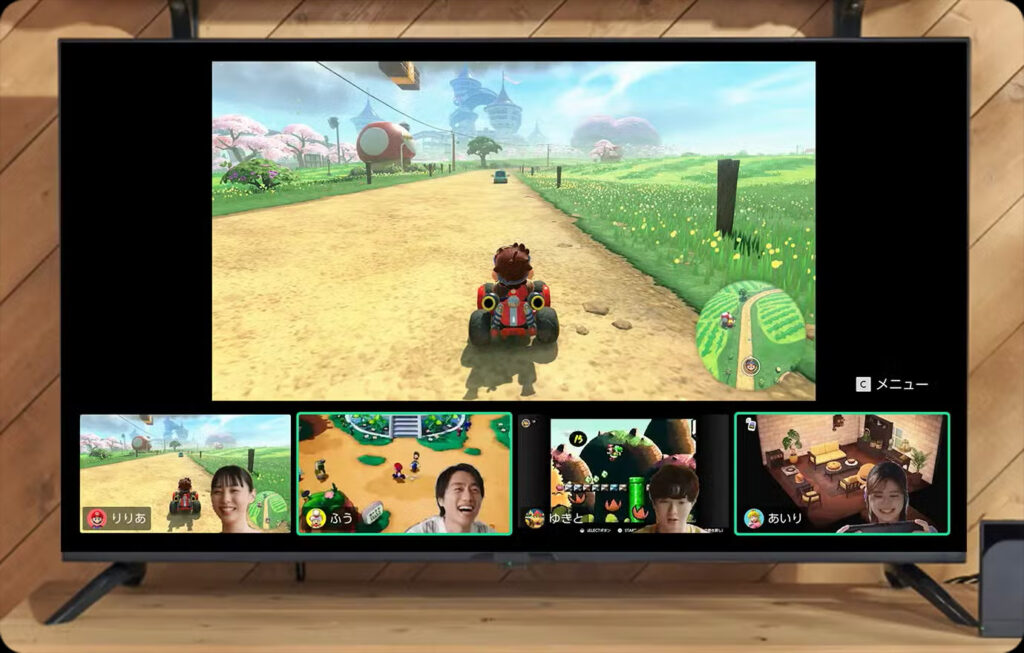
Q. Nintendo Switch 2の電源が入らないときは?
A. まず落ち着いて以下を確認しましょう。
- 本体のフリーズを疑う
- 電源ボタンを約12秒以上長押しして強制的に電源をOFFにしてみよう。その後もう一度電源ボタンを押して起動し直しましょう。長押しで復帰した場合、ただ画面が真っ暗なままフリーズしていただけの可能性があります。
- バッテリー切れの可能性
- 長時間使っていなかったり輸送直後の場合、バッテリーが空になっていることがあります。純正のACアダプターを使い、本体を最低30分以上充電してから電源を入れ直してみよう。充電中に画面左上に小さな充電マークが一瞬でも表示されれば充電中のサイン。フル充電には約3時間を要します。
- 電源まわりのチェック
- 使用している充電器とケーブルがNintendo Switch 2の規格に合った純正品か確認しましょう。サードパーティ製の安価な充電器だと相性不良で充電できないことがあります。必ず付属の任天堂純正ACアダプターを使い、コンセントに直接差し込むようにしよう。(テーブルタップなどは使用しない)
以上を試してもまったく反応しない場合、ハード自体の不具合が疑われる。その際は任天堂公式サポートへの連絡を検討しよう。(後述)
Q. 電源は入っているようだが、画面が真っ暗で何も映らない場合は?
A. 画面表示がされないときは以下を試してください。
- 携帯モードで画面が映らない
- 電源LEDがないSwitch2では判別しにくいですが、音が出ていたり振動するなら本体は動いていて画面表示だけされていない可能性があります。この場合上記「電源が入らないとき」と同様に強制再起動(電源ボタン長押し)をまず試してください。一時的なフリーズで画面が暗いだけなら再起動で復旧します。
- 明るさ設定の確認
- 本体画面の明るさが極端に下がっていませんか?暗い場所で画面をよく見るか、Joy-ConのHOMEボタン長押しで出るクイック設定から明るさを上げてみてください。それでも映らない場合は次の手順へ。
- ドック接続時にテレビに映らない
- Switch2をTVモードで遊ぶ際にテレビ画面が真っ黒なら、ドックやケーブル周りをチェックしましょう。具体的には、
- HDMIケーブルがテレビとドックにしっかり奥まで差し込まれているか確認(グラグラする場合は差し直す)。
- 別のHDMIケーブルに交換してみる。
- テレビの入力切替が正しいHDMI端子になっているか確認する。別のテレビやモニターに繋いで映るかテストする。
- 本体をドックから外し、携帯モードの画面では映るか確認する。携帯モードで画面が表示されるのにTVにだけ映らない場合、ドックやケーブル側の不良の可能性があります。この場合、ドックのみ任天堂に交換・修理を申請できます。
- Switch2をTVモードで遊ぶ際にテレビ画面が真っ黒なら、ドックやケーブル周りをチェックしましょう。具体的には、
- 液晶画面自体の不具合
- 携帯モードでもテレビでもまったく映らない場合、本体液晶の初期不良も考えられます。例えば画面に常に「黒い点」や「抜けた線」が表示されているなら、液晶パネルの欠陥の可能性があります。その場合は初期不良交換の対象になりますので、自分で何とかしようとせず速やかに任天堂サポートに連絡してください。
Q. 画面に線が出る・黒いシミがあるなど表示がおかしい場合は?
A. 画面表示の異常はハード不良のケースが多いです。常に画面の一部に線やドット欠けがある、表示がチラつく等の症状は液晶や接続の不具合が疑われる。軽微な症状でも購入直後なら初期不良として交換対応してもらえる可能性があります。
ゲーム中だけ発生する映像乱れの場合はソフトのバグや接続不良かもしれません。一度ゲームを終了して本体を再起動してみてください。それでも改善しない場合、任天堂サポートへ相談して点検・修理を依頼することをおすすめします。
画面周りは自力で直すのが難しい部分なので、無理に分解しようとしないでくださいね。
液晶割れが起きている可能性もあるよ!
コントローラーに関するトラブル
Q. Joy-Conが反応しない / コントローラーが接続できない場合は?
A. Joy-Con(ジョイコン)がうまく動作しないときは以下をお試しください。
- 取り外して付け直し
- Joy-Conを本体に装着している場合、一度スライドして取り外し、カチッと音がするまでもう一度しっかり差し込んでください。正しく装着できていないと接続されず反応しないことがあります。
- 再接続(ペアリング)
- ワイヤレスで使っている場合は、Joy-Con上部のシンクロボタン(小さな丸いボタン)を短く何度か押して本体との通信をリセットし、その後もう一度ボタンを押して再接続を試みます。または一旦本体の「コントローラーの設定」からJoy-Conを登録解除し、再び登録し直す方法も効果的です。
- Joy-Conの電池残量
- Joy-Con側のバッテリーが切れていませんか?反応しない場合、充電スタンドや本体に取り付けてしばらく充電し、再度試してみてください。Joy-Conは本体に取り付けると本体から充電されます。
- 入力チェック機能
- ボタンやスティックが物理的に壊れていないか確認するため、HOMEメニューの「設定」→「コントローラーと周辺機器」→「入力デバイスの動作チェック」で各ボタンが反応するかテストできます。ここで押したボタンが画面に表示されなければ、そのコントローラーは故障の疑いがあります。
以上を試してもまったく反応しない場合、Joy-Con側の初期不良や故障が考えられます。その際は無理に分解せず、任天堂サポートでコントローラー単体の修理を依頼できます(Joy-Conの不具合なら本体ごと送る必要はありません)。購入直後であれば新品交換してもらえるケースもありますので、早めに相談しましょう。
Q. Joy-Conのスティックが勝手に動いてしまう(いわゆるドリフト現象)のですが?
A. キャラクターが触っていないのに動く場合、スティックの不具合が疑われます。
- スティックの補正(キャリブレーション)
- 本体設定の「コントローラーと周辺機器」→「スティックの補正」を実行してみましょう。これでズレが改善することがあります。
- Joy-Conの再接続
- 上記「反応しない場合」と同様に、一度シンクロボタンで接続をリセットして再接続するか、登録を解除して再登録すると改善するケースがあります。無線通信の不調でスティック操作が乱れる場合に有効です。
- 本体更新
- 本体のシステムバージョンとコントローラーのファームウェアが最新か確認してください。まれにアップデートでスティック挙動が改善される場合があります。
- ハードの不良を疑う
- 新品のJoy-Conでスティックが勝手に動く場合、ハード的な不具合の可能性が高いです。「ドリフト現象」と呼ばれる故障で、Switch(初代)でも多発した症状です。購入直後なら遠慮せず任天堂に連絡して交換対応をお願いしましょう。保証期間内であれば無償修理になるケースが多いです。自分でスプレーなどで修理する方法もネット上にありますが、初心者の方にはおすすめしません。プロに任せて安心を得ましょう。
ゲームソフトに関するトラブル
Q. ゲームソフトが起動しない・読み込まれないのですが?
A. ゲームが遊べないときはソフトの種類(パッケージ版かダウンロード版)によって対処が異なります。
【パッケージ版】ゲームカードを認識しない場合
- 差し込みを確認
- ゲームカードを正しい向きでカチッと音がするまで奥まで差し込んでください。ラベル面が手前側(TVモード時に前面)で、▼マークが下になる向きで挿入します。途中までしか入っていないと認識されません。
- 端子の掃除
- カード裏面の金色端子部分に汚れが付着していると読み込めないことがあります。柔らかい乾いた布(メガネ拭き等)で優しく拭いてみてください。アルコールを使う場合は水分が残らないよう注意しましょう。絶対に息を吹きかけないでください。
- 他のソフトで検証
- 複数のゲームカードを持っていれば、他のソフトでも読み込めないか試しましょう。【複数のソフトで発生する】なら本体側(カードスロット)の故障が疑われます。【特定のソフトだけ読み込めない】ならそのゲームカード自体の不良かもしれません。購入したばかりなら販売店やソフトメーカーに相談すると交換対応してもらえる場合があります(任天堂発売ソフト以外の不具合は基本的に任天堂では修理できないため、ソフトの発売元への問い合わせになります)。
【ダウンロード版】ゲームが起動しない場合
- 本体の再起動
- 一時的なデータ読み込み不良で起動しない場合があります。本体の電源を一度完全に切ってから再度電源を入れ直し、ゲームを起動しなおしてください。簡単ですが最も有効な対処法です。
- ソフトと本体のアップデート
- インターネットに接続できる環境なら、本体およびソフトが最新バージョンか確認しましょう。アップデートで不具合が解消されている可能性があります。HOMEメニューでソフトにカーソルを合わせ「+ボタン」→「ソフトの更新」→「インターネットで更新」でゲームを最新にできます(本体の更新は「設定」→「本体」→「本体の更新」)。
- エラーメッセージの確認
- 起動時に「エラーが発生したためソフトを終了しました」等のメッセージが出る場合は、microSDカード絡みの不具合が疑われます。まず本体を完全にシャットダウンし(電源メニューから「電源OFF」を選択)、挿しているmicroSDカードを抜いてください。その状態で本体に保存したゲームを起動し、正常に動作するか確認します。もしmicroSDを外したら問題なく動く場合、SDカードかカード内のデータに問題がある可能性があります。別のSDカードに交換するか、SDカードをフォーマットし直すなどの対処が必要です(大事なセーブデータ等は本体保存メモリーなので消えませんが念のためバックアップ推奨)。
- データの再インストール
- ダウンロードソフトがどうしても起動しない場合、一度ソフトを削除し再ダウンロードすることで改善することがあります。HOMEメニューでソフトにカーソルを合わせ「+ボタン」→「データ管理」→「ソフトの消去」を実行し、その後ニンテンドーeショップの「赤ownload(再ダウンロード)」からソフトを入れ直してください。この操作ではセーブデータは消えないので安心です(再ダウンロードにはインターネット接続が必要)。
以上を試してもゲームが起動しない場合、他のソフト全般が動かなければ本体の故障が、特定のソフトのみであればゲーム側の不具合が考えられます。
本体の問題なら任天堂サービスセンターでの点検修理を、ソフト固有の問題ならソフト発売元のサポート問い合わせを検討しましょう。購入直後のゲームソフト不良は交換対応してもらえることも多いです。いずれの場合も、エラーメッセージや症状を詳しくメモしておくとサポートへの説明がスムーズです。
ネットワークに関するトラブル
Q. インターネットに接続できない(Wi-Fiや有線LANが繋がらない)場合は?
A. ネットに繋がらないときは通信方法ごとに確認しましょう。
無線LAN(Wi-Fi)接続の場合
- 電波状況の確認
- 本体を無線ルーターからできるだけ近い距離(目安2~3m以内)に置いてみましょう。遠すぎたり壁が多いと電波が弱くなり接続できない場合があります。電子レンジ使用中など他の電波干渉要因がないかも確認してください。
- 機内モードオフ: 本体設定で「機内モード」がONだと無線が無効になります。普段携帯モードで遊ぶ方は念のため機内モード設定がオフになっているか確認してください。
- 再起動と再接続: 本体を一度再起動し(電源ボタン長押し→電源オプション→再起動)、ルーターも再起動してみます。ルーターは電源コードを抜き30秒待ってから入れ直すとリフレッシュされます。再起動後、Switch2のネットワーク設定画面からもう一度Wi-Fiに接続し直してみてください。
- パスワード再確認
- 無線アクセスポイントのセキュリティキー(パスワード)に誤りがないか再入力してみましょう。大文字小文字など間違っていると接続できません。
- 別の周波数帯を試す
- ルーターが5GHz帯と2.4GHz帯に対応している場合、双方のSSIDに接続を試してみてください。機種によっては片方にうまく繋がらないことがあります。
- ネットワーク環境の確認
- 他の端末(スマホやPC)が同じWi-Fiでインターネットに繋がるか確認しましょう。もし他の機器も繋がらないなら回線側の障害やプロバイダ側の問題かもしれません。その場合は時間をおいて再度試すか、ネット回線業者に問い合わせましょう。任天堂のサーバー障害情報も公式サイトで確認できます。
有線LAN(Ethernet)接続の場合
- ケーブル・ポートの確認
- LANケーブルがきちんとハマっているか、途中で抜けかけていないか確認してください。可能なら別のLANケーブルに交換したり、ルーター側で別のポートに挿して改善しないか試します。
- ドックと本体の再起動
- 有線LAN使用時にエラーコード「2110-1100」や「2110-3127」が出て繋がらない場合、Switch2本体やドックの不具合の可能性があります。本体・ドックとも一度電源を落とし(本体は長押しOFF、ドックはコンセント抜き)、数分後に再度起動・接続してみてください。
- 初期不良の可能性
- Switch2発売直後から「ドックのLANポートが機能しない」不具合報告が相次いでいます。特に初期出荷分で多く、LANアダプターを正しく検出できずネットに繋がらないケースがあります。この場合ユーザー側でできる対処は限られます。まずは上記の再起動やケーブル確認を実施し、それでもダメならドックの不良を疑いましょう。購入直後なら保証対応を受けられる可能性が高いです。
- 代替策
その他ネット接続のポイント
- ルーターの設定によっては(例:MACアドレスフィルタやステルスSSIDなど)特殊な調整が必要な場合もあります。もし心当たりがあれば一時的にセキュリティ設定を緩めて試してください。
- エラーコードが表示される場合、その番号に応じた意味があります。例えば「2110-XXXX」のようなコードはネットワーク関連のエラーであることが多いです。DNSに接続できない場合はエラー「2110-3127」が出ます。その際は本体のDNS設定を手動で8.8.8.8(Google Public DNS)に変更すると繋がることもあります。
- 有線LAN利用時に発熱にも注意が必要です。Switch2のドックには冷却ファンがありますが、長時間使用や夏場の高温環境では冷却が追いつかずLAN切断の原因になることがあります。ドックを風通しの良い場所に置く、室温を下げる、冷却ファンを当てる等で改善したとの報告もあります。
以上の対処を行ってもインターネットに繋がらない場合、本体かネットワーク機器の不具合が疑われます。特に有線LANが全く機能しない場合はドックの初期不良の可能性が高いため、早めに任天堂に問い合わせてみましょう。
その他のトラブル
Q. エラーコードが画面に表示された場合はどう対処すればいいですか?
A. エラーコードが出たときは慌てず次の点を確認しましょう。
- メッセージ内容を読む
- エラーコードには数字とメッセージが表示されます。その場で「○○してください」という案内が出ることも多いので、まず画面の指示に従ってみてくださいt。たとえば「何度も発生するときはサポートサイトをご覧ください」と表示される場合は、一度で改善しなくても繰り返し起きるようなら任天堂サポートページで調べる必要があるという意味です。英数字のコード自体も原因を示唆していますが、初心者の方は無理に推測せず次のステップへ。
- 本体の再起動
- 案内がなくとも、一時的な不具合でエラーが出ることがあります。電源ボタン長押しでの強制OFF→ONでエラーが出なくなるケースもあるのでまず試しましょうt。特に更新直後などに出るエラーは、再起動することで解消することが多いです。
- エラーコードを記録
- 再起動しても同じコードが再度出る場合、そのコード番号をメモしておきます。任天堂公式サポートサイトにはエラーコード検索ページがあり、コードごとの対処法が掲載されています。スマホやPCで「任天堂 エラーコード○○○○-○○○○」と検索すると原因や具体的な解決策がヒットすることもあります。公式Q&Aページやゲームメーカーのサポート情報も参考になります。
- よくあるエラーの原因例
- ネットワーク系エラー
- エラーコードの頭が「2XXX」で、メッセージに「インターネット通信できません」とある場合は通信エラーです。ネット接続が不安定だった可能性があります。Wi-Fiの項目をもう一度確認し、時間をおいて再試行してください。サーバー側の障害の場合はユーザー側でできることは少ないので、任天堂のサーバーステータスを待ちましょう。
- ゲーム/データ系エラー
- 起動中のソフトがエラーを起こした場合(「ソフトが終了しました」等)、データ破損やSDカード不調が考えられます。上記「ゲームが起動しない場合」の対処(再起動・アップデート・SDカード抜き差し・再インストール)を試してください。それでも特定のソフトだけエラーが出るならゲーム側の不具合も考えられます。最新パッチの有無を確認し、それでも直らなければゲームメーカーのサポートに問い合わせましょう。
- ハードウェア系エラー
- 中には本体の内部部品の故障を示すエラーコードもあります。「2162-0002」などは充電制御ICチップの不良が疑われ、修理が必要との情報があります。頻繁に同じエラーが出る場合はハード故障の可能性が高いです。この場合は早めに任天堂サポートに連絡し、エラーコード番号を伝えて指示を仰いでください。
- ネットワーク系エラー
- 任天堂サポートに相談
- 繰り返すエラーや対処不可能なエラーの場合、無理せず任天堂サービスセンターに相談しましょう。エラーコードと発生状況を伝えれば案内してもらえます。修理依頼となった場合も、コードを伝えることでスムーズに話が進みます。
※任天堂公式サイトの「エラーコードから対処方法を調べる」ページでは、Switch2でもSwitch時代と共通のエラーコードが掲載されています。Switch用の情報でも内容が同じ場合があるので、少し専門的ですが検索時は「Switch2 エラー○○」だけでなく「Switch エラー○○」でも調べると有用です。
Q. 本体がフリーズして操作を受け付けなくなりました。
A. 画面が止まって何もできない場合、本体の再起動でほとんど解決します。具体的には電源ボタンを12秒以上長押しして強制的に電源を切り、その後再度電源を入れてください。これで正常に起動し直せれば、一時的なフリーズだったことになります。特に画面が固まって音も出ない場合はこの方法で復旧するケースが多いです。再起動後にシステムアップデートがある場合は適用しておくと良いでしょう。
それでも頻繁にフリーズする場合、ストレージの残り容量不足や特定ソフトの不具合、または本体の故障などが考えられます。一度「設定」→「本体」から空き容量を確認し、いっぱいなら不要データを整理してください。特定のゲームだけでフリーズが起きるならソフトの更新を確認しましょう。いずれにせよ頻発するようなら任天堂に相談し、必要であれば修理や交換を検討してください。
Q. 本体やドックが異常に熱くなる/勝手に電源が落ちるのですが大丈夫?
A. Switch2本体は高性能化したぶん熱を持ちやすくなっています。ゲーム中にある程度温かくなるのは正常ですが、触れないほど熱い・プレイ中に突然電源が落ちる・高温の警告メッセージが出る、といった場合は過熱状態です。
- 使用環境をチェック
- 夏場の高温多湿の屋外や直射日光下で遊んでいませんか?任天堂はスイッチの使用可能温度を5℃~35℃と案内しており、猛暑日に屋外で使うとオーバーヒートの恐れがあると注意喚起しています。室内でも風通しが悪かったりエアコン無しで暑い場合は熱がこもりやすいです。できるだけ涼しく風通しの良い環境で遊んでください。ドックに入れている時も、テレビ台の中など密閉空間は避け、周囲にスペースを空けましょう。
- 吸気口・排気口の確認
- 本体上部やドック背面の通風孔がホコリで塞がっていませんか?埃が溜まっている場合は柔らかいブラシや綿棒で優しく取り除いてください。通気孔を塞がないよう、プレイ中は手で覆ったり物を密着させたりしないよう注意しましょう。
- 休ませる
- プレイを一旦中断し、本体をスリープまたは電源OFFにして十分冷ましてください。熱いまま使い続けると最悪の場合バッテリーが膨張・劣化したり、熱暴走で故障する危険があります。特に高温の状態で充電を続けるのはバッテリーに負担が大きいので避けましょう。冷房の効いた室内でしばらく冷ましてから再度電源を入れてください。
上記対策でも異常な熱さが収まらない、何度もシャットダウンするという場合は、本体の冷却ファンや内部回路の不具合が疑われます。そのまま使い続けると重大な故障や発火事故につながる恐れもありますので、ただちに使用を中止し任天堂サポートに連絡してください。保証期間内であれば無償点検修理を受けられる可能性があります。
Q. 音が出ない・音声が聞こえなくなった場合は?
A. 音が聞こえないときは出力先ごとに確認します。
- 携帯モード(本体スピーカー)の場合
- 音量ボタンで本体音量がゼロになっていないか確認しましょう。Switch2本体の上部にある「+」ボタンを何度か押し、画面に音量表示が出て最大付近になるまで上げてみてください。それでも無音なら、一度ヘッドホンを挿してすぐ抜き差ししてみます。まれにヘッドホンジャックの認識不良でスピーカー出力がオフになってしまうことがあるためです。Bluetoothイヤホンをペアリングしていた場合は切断してください。
- それでも音が出ない場合、ゲームやアプリ自体の音量設定にも注意してください。ソフト内オプションでBGMや効果音が0になっていないか確認しましょう。別のゲームやメニュー画面のクリック音なども全く聞こえなければ、本体スピーカーの故障の可能性があります。
- TVモード(テレビから音が出ない)の場合
- テレビ側の設定
- テレビの音量がミュートになっていないか、適切な音量まで上げているか確認してください。Switch2をドックに接続中は本体スピーカーから音は出ず、音量調整はテレビ側になります。リモコンの消音ボタンが押されていないかもチェックしましょう。
- 接続機器の確認
- ヘッドホンや外部スピーカーをテレビやドックに繋いでいませんか?本体やProコントローラーにヘッドホンを挿しているとテレビからは音が出ません。また、市販のUSB機器(USBスピーカーやマイクなど)をドックに接続していると音声が出なくなる場合があります。そうした機器を外して改善するか試してください。
- HDMIケーブル
- 映像は出るのに音声だけ出ない場合、HDMIケーブル不良や接続不良の可能性もあります。ケーブルがきちんと奥まで差し込まれているか確認し、可能なら別のHDMIケーブルに交換してみましょう。
- サウンド設定
- Switch2本体の「テレビ出力」のサウンド設定で「サラウンド」や「リニアPCM5.1ch」などにしていると、テレビがそれに非対応の場合に音が出ないことがあります。本体設定の「テレビ出力」→「音声出力モード」を「ステレオ」に変更してみてください。対応ソフトを遊ぶ際もステレオ設定のほうが無難です。
- テレビ側の設定
以上を試しても音が出ない場合、本体またはドックの音声出力回りの故障が考えられます。携帯モードで音が出ずヘッドホンでも無音なら本体スピーカーやオーディオ回路の不具合かもしれません。テレビだけ音が出ないならドックのHDMI音声出力部分の不良も疑われます。こうした場合は任天堂サービスセンターで本体やドック、ケーブルも含め点検・修理を依頼するのが確実です。
サポート・修理に関して
Q. 自分で対処しきれない場合、任天堂サポートや修理の依頼はどうすればいいの?
A. 基本的には任天堂公式のサポート窓口に連絡します。具体的な手順は次のとおりです。
- 任天堂公式サポートサイトにアクセスします(スマホ・PCから「任天堂 修理」と検索すると該当ページが見つかります)。
- トラブルの内容に応じてオンラインの**「修理依頼フォーム」**に必要事項を入力し送信します。不具合の症状はできるだけ詳しく書きましょう。購入日やシリアル番号も求められるので、手元にレシートや保証書があれば用意してください。フォーム送信後、自動返信や後日担当者からのメール連絡があります(通常1~2営業日以内)。
- 案内に従って本体や故障箇所を発送します。指定された必要物(本体や故障しているJoy-Con、ACアダプターなど)をプチプチで包む等しっかり梱包し、指定の住所へ送ります。発送方法や伝票の送り状番号の連絡なども指示通り行ってください。修理品が任天堂に到着すると受付完了の通知が来ます。
- 修理が完了すると、見積もりが必要な場合は連絡が来て、問題なければそのまま修理され返送されてきます。保証期間内の初期不良であれば基本的に無償修理・交換となります。期間外やユーザー過失の場合は有償となり、見積金額の確認が行われます。
《修理依頼のポイント》
- 購入直後の不具合
- 購入してすぐ(目安として1週間以内)に初期不良らしき症状が出た場合は、まず購入店に連絡してみるのも手です。店舗独自の初期不良交換対応が受けられる場合があります。それを過ぎているか店頭で取り合ってもらえない場合は、直接任天堂サポートに依頼しましょう。
- 問い合わせ方法
- 電話サポートもありますが、混雑して繋がりにくいことがあるため、初心者の方にはインターネットからの修理依頼がおすすめです。どうしても不安な場合は任天堂ホームページ上のチャットサポートや問い合わせフォームから「電話希望」と伝えると、折り返し連絡をもらえる場合もあります。
- 保証期間
- Switch2本体のメーカー保証は購入日から1年間です(Joy-Conや周辺機器も同様)。保証期間内なら通常使用での故障は無償修理になります。ただし落下や水濡れ、改造などユーザー起因の故障は保証対象外です。保証書や購入証明(レシートや注文履歴画面)を用意しておくと手続きがスムーズです。
- 修理期間
- 時期にもよりますが、修理には1~2週間程度かかることが多いです。人気機種なので依頼が集中するともう少しかかる場合もあります。どうしても早く遊びたい場合は、代替機が用意できればそちらで遊ぶか、ドックだけ壊れたなら携帯モードで遊ぶなど工夫しましょう。
- データや設定
- 本体交換になると基本的にデータは消えて戻ってきます。ゲームのセーブデータはクラウド保存(Nintendo Switch Online加入者向け機能)を有効にしていれば復元できますが、未加入の場合や一部ソフト(ポケモンなど)ではクラウド非対応なので注意が必要です。microSDカード内のデータも、本体が変わると再ダウンロードが必要になる場合があります。修理前にオンラインに接続できる状態であれば、セーブデータのバックアップやユーザー連携を行っておくことをおすすめします。
困ったときは任天堂サポートを活用しましょう。任天堂のサポートチームは対応が丁寧と定評がありますし、保証期間外でも症状次第では無償対応してくれるケースもあるようです。自分で解決が難しいと感じたら、早めにプロに任せてしまうのが安心です。無理に分解や非公式な修理をすると保証対象外になってしまいますので注意してください。適切にサポートを受けて、また楽しくSwitch2で遊びましょう!
まとめ
Nintendo Switch2の代表的な不具合と対処法をFAQ形式でご紹介しました。不具合に遭遇すると焦ってしまうかもしれませんが、ひとつひとつ原因を切り分けて対処すれば、意外と自分で解決できることも多いです。
今回のガイドがお役に立てば幸いです。万一解決しない場合でも、任天堂には強力なサポート体制がありますので、落ち込まずにサポートを頼ってくださいね。困ったときは焦らず冷静に対応し、快適なSwitch2ライフを送っていきましょう!
参考: 本記事内で紹介した対処法は任天堂公式サポート情報および実際のユーザー報告に基づいています。
詳細な手順や追加のQ&Aは任天堂公式サイトのサポートページでも確認できますので、さらに困ったときは公式の「Q&A(よくある質問)」ページも参照してください。楽しいゲームライフを応援しています!